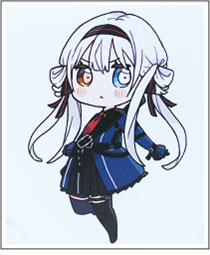
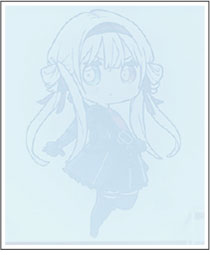
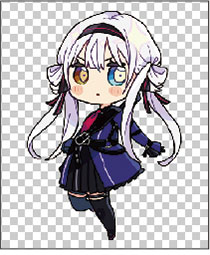
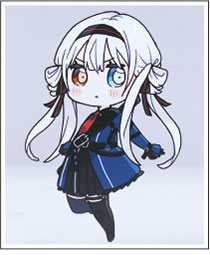
印刷 入稿データのご注意

❶印刷面を選ぶ   表面印刷  裏面印刷

❷白押さえを選ぶ  全面白押さえ  
部分白押さえ  
白押さえなし
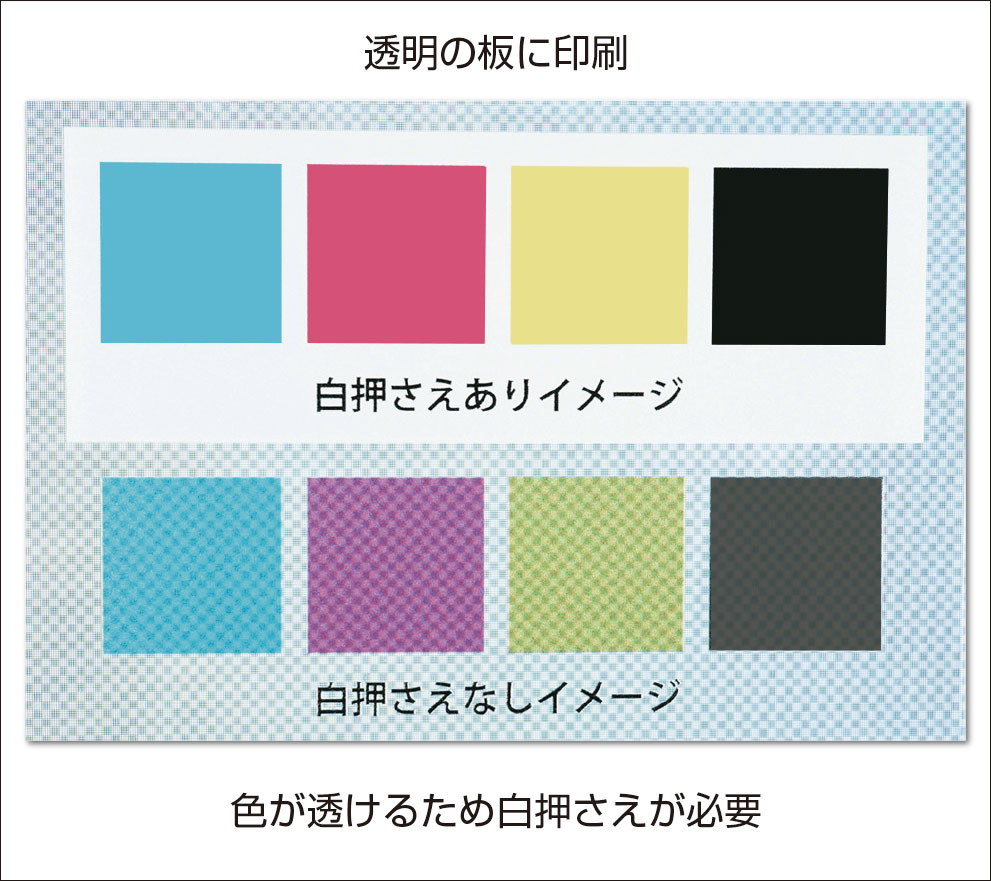
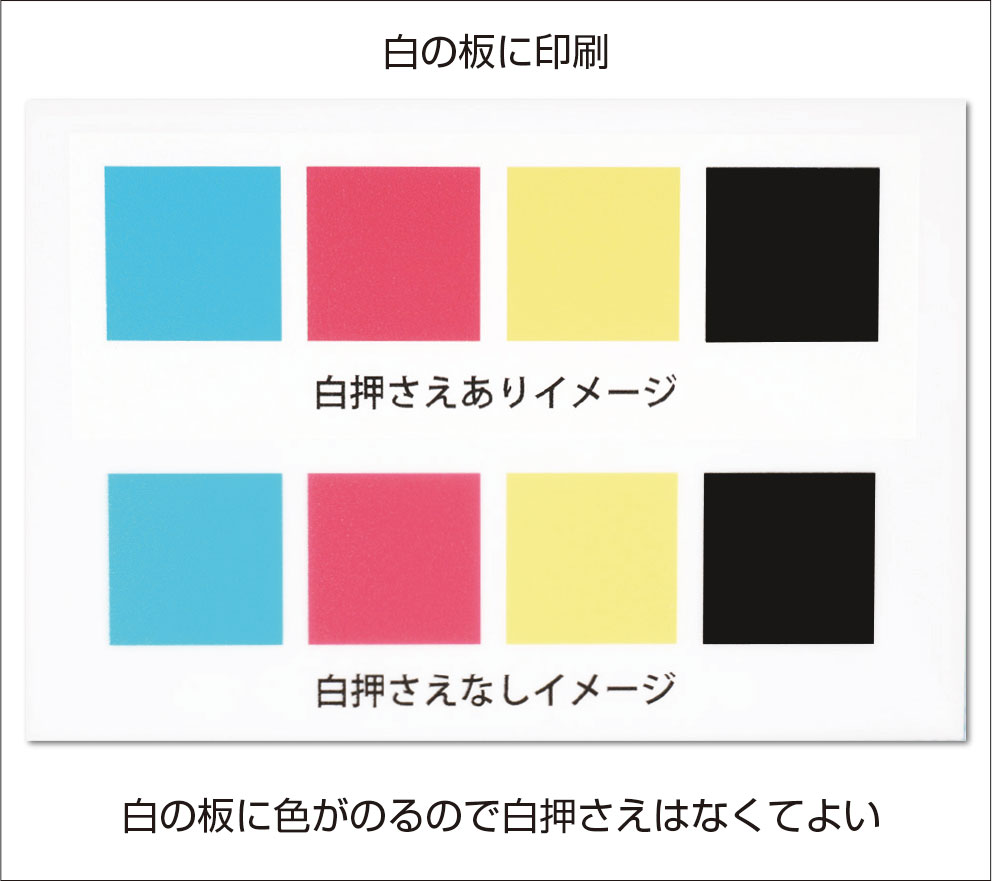
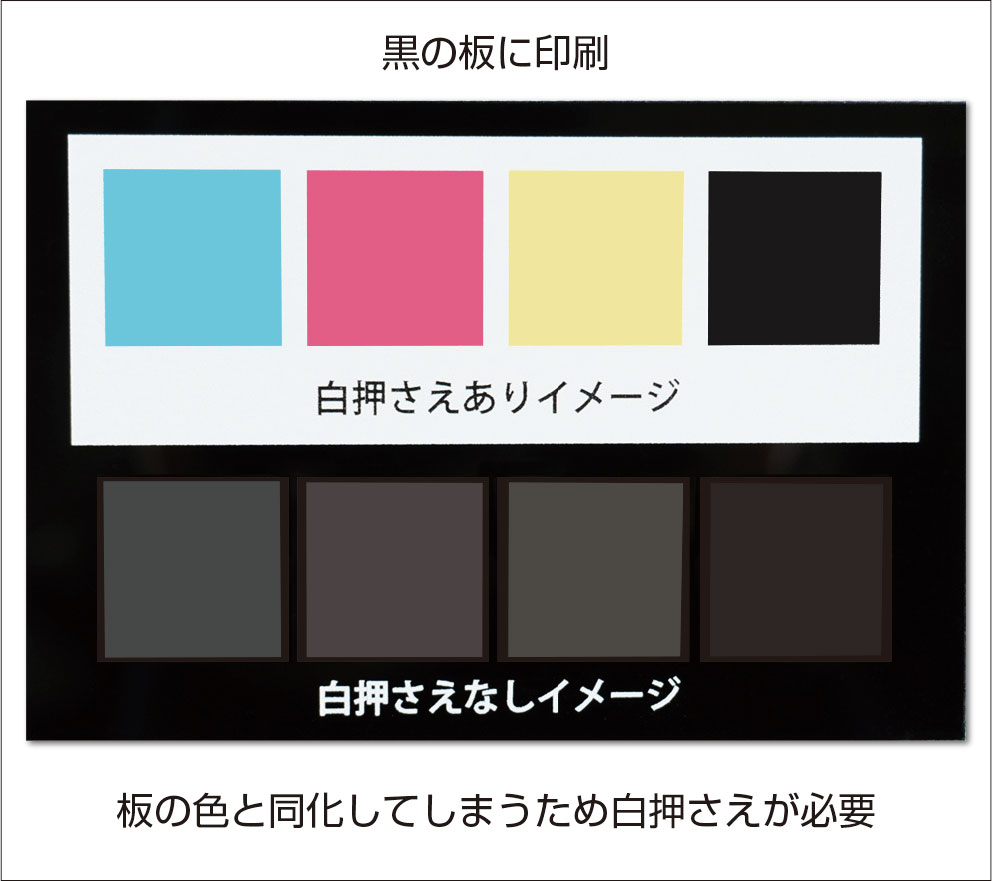
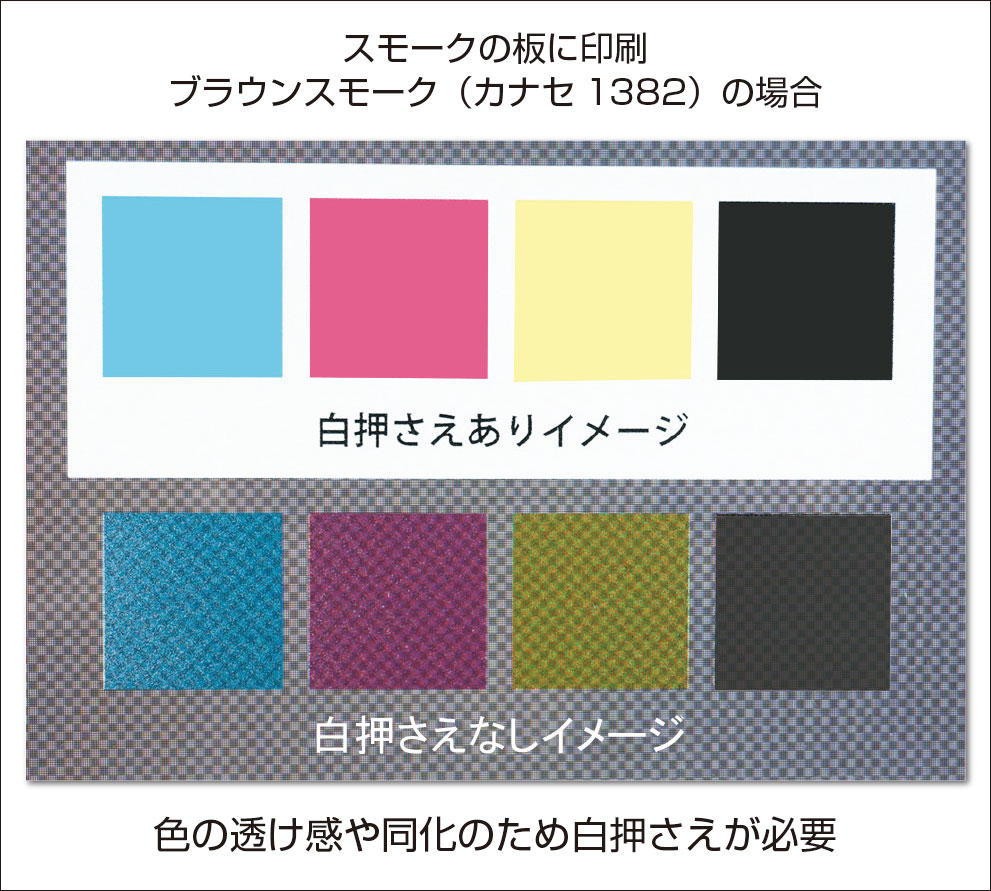
◆白押さえの比較チャート
透明の板に印刷
白押さえ必要
白の板に印刷
白押さえはなくてもよい
黒の板に印刷
白押さえ必要
ブラウンスモーク
(カナセ1382)
白押さえ必要
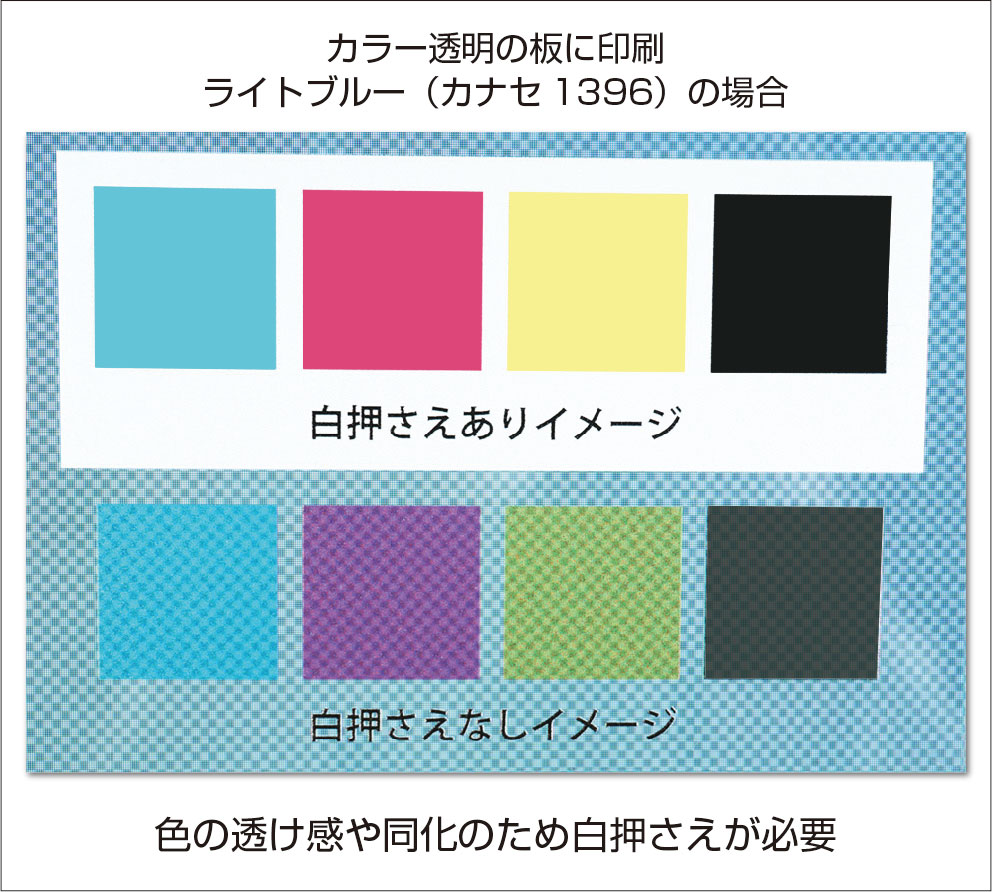
カラー透明:ライトブルー
(カナセ1396)
白押さえ必要
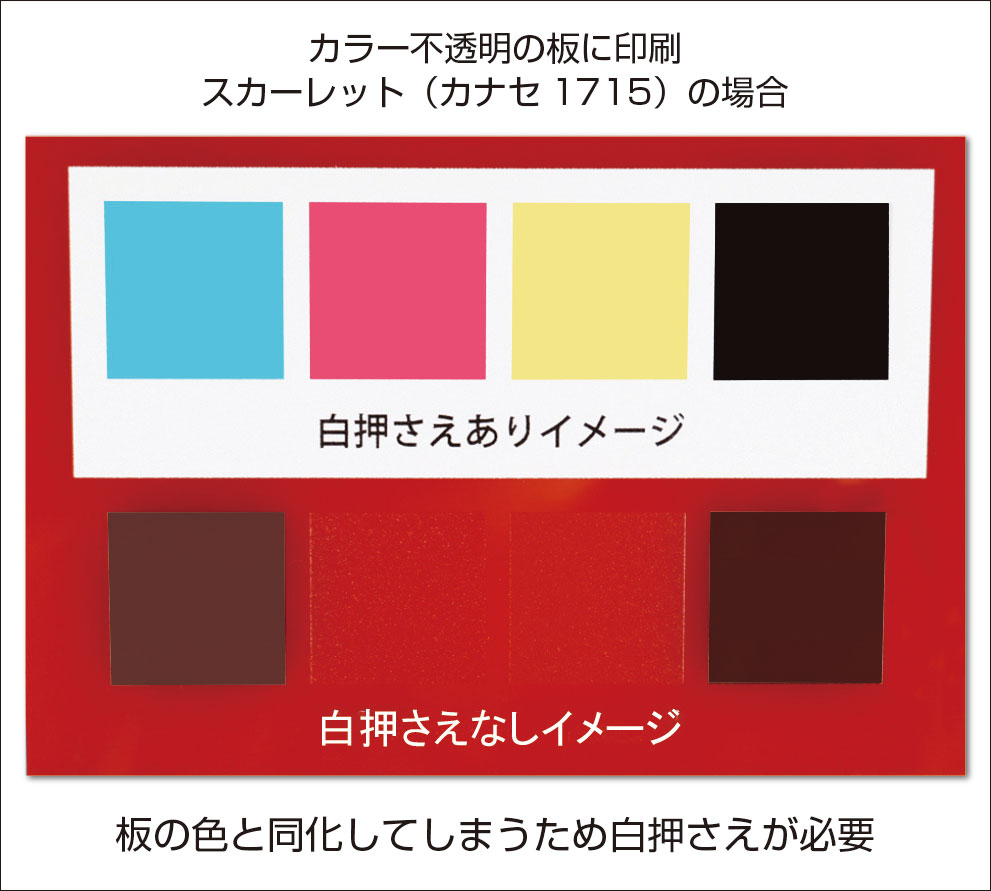
カラー不透明:スカー
レット(カナセ1715)
白押さえ必要
 

文字や写真・イラストなど、印刷色をくっきりと出すには、白押さえが必要です。

板の色が白:印刷色は出ますので白押さえはなくても大丈夫です。
透明/カラー透明:インクが透けて薄く見えてしまいます。くっきり見せるには白押さえが必要です。
黒/カラー不透明:インクの色と板色が混ざって見えにくくなります。発色を安定させるため白押さえが必要です。

 
◆入稿の注意点
  • データは全て原寸で作成して下さい。裏面印刷の場合も、おもてから見たイメージでご入稿ください。

  • イラストレーターで入稿の場合は.aiもしくは.epsでご入稿ください。
  • テキスト(文字)の場合は必ずアウトラインに変換して下さい。
  • カラーモードは、CMYKで作成ください。
  • 画像は、CMYKで、原寸配置したものを埋め込みしてください。解像度は300dpi以上が推奨です。

  • 画像での入稿の場合は、原寸で解像度300dpi以上にしてください。
  • 背景透過の画像データは、.png形式でご入稿ください。
  • 解像度が低い場合は印刷が粗くなりますので、再度データをいただく場合がございます。
  • 文字を含む画像データではエッジが滑らかに再現できず、文字がわずかにガタつく場合がございます。

  • DIC、PANTONEでの色指定はできません。

※ご入稿データの修正にお時間がかかる場合や、データ作成が必要な場合は、一旦お見積りとなります。
 

◆印刷の色について

液晶モニター(RGB)で見たデザイン画像とアクリル板印刷(CYMK)とでは発色が異なりますので、色味が違う場合がございます。
印刷の色を確認する場合は色校正サービス(有料)をご利用ください。
機械の指定も可能です。MUTOH、MIMAKI、ROLANDからお選びいただけます。


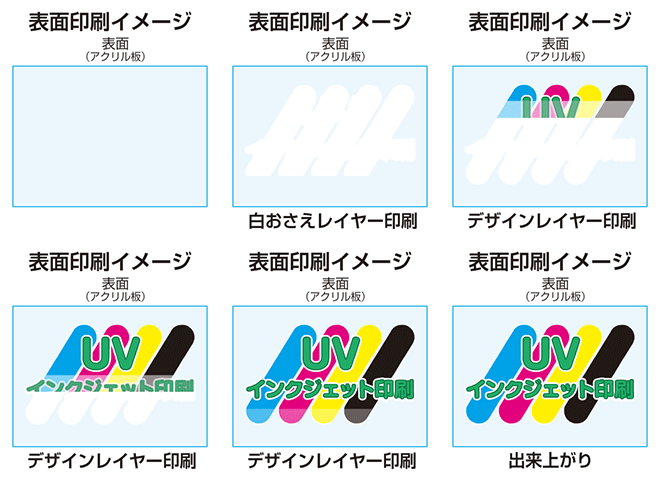
表面印刷について

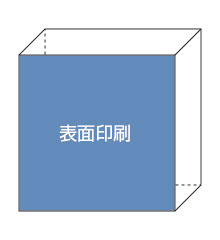
表面印刷
表面印刷イメージ1 表面印刷イメージ2

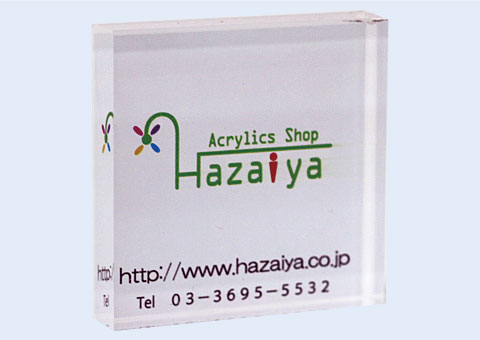
アクリル板の“手前側の面”に直接インクを載せる印刷方法

透明の板は表面印刷・裏面印刷をお選びいただけます。
色板・白・黒板は、表面印刷となります。
インクを直接のせることで、マット調の仕上がりになります。


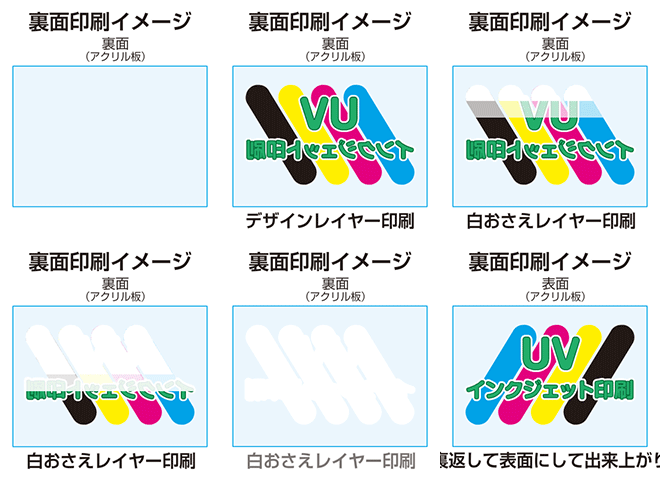
裏面印刷について

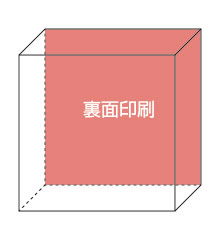
裏面印刷
裏面印刷イメージ1 裏面印刷イメージ2

アクリル板の“裏側”に印刷し、表側から透過してデザインを見る方法

裏面印刷は、透明の板でお選びください。
透明板厚5mm以下のアクリル板は裏面印刷を推奨しています。
印刷面に直に触れませんので、こすれ/はがれがおきにくくなり、耐久性も高まります。
表側にインクがないため、非常に美しい仕上がりになります。


全面白押さえについて

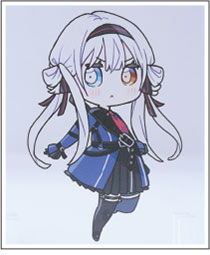
イメージ写真

全面白押さえ1 全面白押さえ2
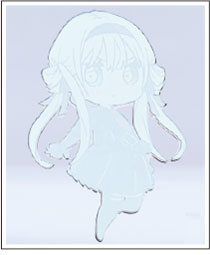
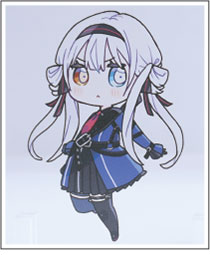
表から見たイメージ裏イメージ:全面白押さえ

印刷物の見え方

白押さえが全体に入るため、鮮やかな仕上がりとなります。
背景が透けないため、色がしっかり再現されます。
背景や設置場所の色に影響されない商品配置ができます。
裏面印刷と組み合わせることで、より美しい仕上がりとなり、耐久性も高まります。

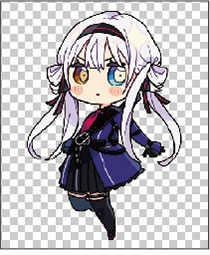
データのイメージ

全面白押さえ3 全面白押さえ4
印刷物全面白押さえ

データ作成のご注意

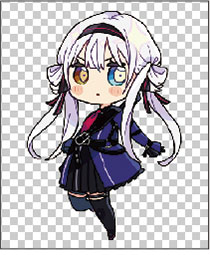
通常の画像データをご用意いただくだけで問題ございません。
背景を切り抜いた画像は、背景透過の.pngでご入稿ください。
透過部分に色ゴミが残らないようにご注意ください。

イラストレーターでのご入稿の場合
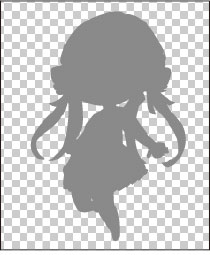
 ①印刷レイヤー、②白押さえレイヤーで分けてください。
 白押さえは黒、またはグレーでベタ塗りしてください。


部分白押さえについて

イメージ写真

部分白押さえ1 部分白押さえ2
表から見たイメージ裏イメージ:部分白押さえ

印刷物の見え方

白を敷かない部分は 透明感が残り、メリハリのある仕上がりとなります。
白を敷いた部分は 発色が良く、くっきり鮮明に見えます。
写真や文字はしっかり見せつつ、周囲に透明感を残せます。
裏面印刷と組み合わせることで、より美しい仕上がりとなり、耐久性も高まります。

データのイメージ

部分白押さえ3 部分白押さえ4
印刷物部分白押さえ

データ作成のご注意

白色は色として認識されないため、表現には白押さえが必須となります。

背景を切り抜いた画像は、背景透過の.pngでご入稿ください。
透過部分に色ゴミが残らないようにご注意ください。

イラストレーターでのご入稿の場合
 ①印刷レイヤー、②白押さえレイヤーで分けてください。
 白押さえは黒、またはグレーでベタ塗りしてください。
※白押さえは、0.1mm内側にオフセットしていただくと、印刷部分よりはみ出さずきれいに仕上がります。


白押さえなしについて

イメージ写真

白押さえなし1 白押さえなし2
表から見たイメージ裏イメージ:白押さえなし

印刷物の見え方

背景が透けるため、印刷された色はやや薄く、淡い印象で見えます。
明るい色やパステル系はほぼ見えなくなることもあります。
写真・文字・ロゴなど、明瞭さが必要なデザインには不向きです。
透明板やカラー板は素材の影響で、くっきりとした発色にはなりません。

データのイメージ

部分白押さえなし3
印刷物のデータのみで、白押さえのデータは不要

データ作成のご注意

白色は色として認識されないため、表現には白押さえが必須となります。
白色を出したい場合は白押さえをお選びください。

背景を切り抜いた画像は、背景透過の.pngでご入稿ください。
透過部分に色ゴミが残らないようにご注意ください。

イラストレーターでのご入稿の場合
 ①印刷レイヤーのみご用意ください。


こちらからイラストレーターのテンプレートファイルをダウンロードいただけます